


本站已经针对mac提供了自动配置的文件,详情可以点击http://www.we5uf.info/news/vpn/id/74/这里查看。
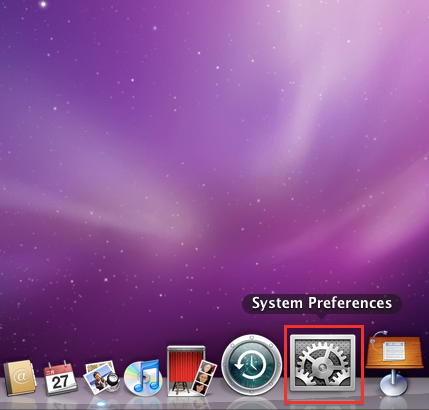
第一步:点击Dock上的“系统设置”图标进入设置。
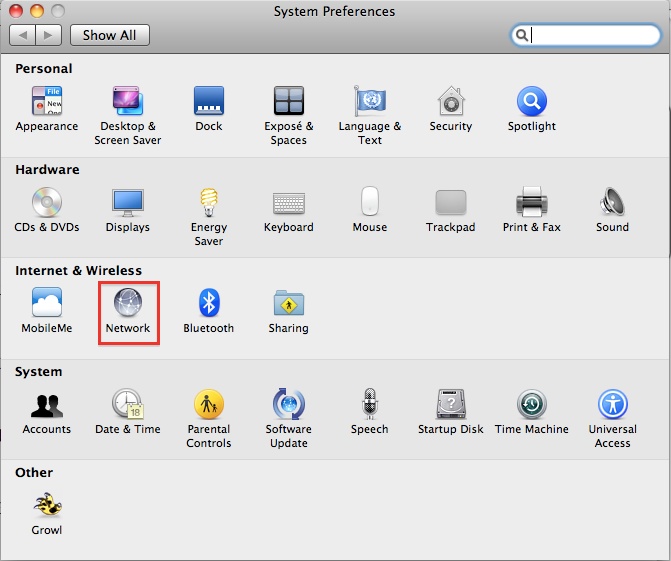
第二步:点击“网络”进入网络设置。
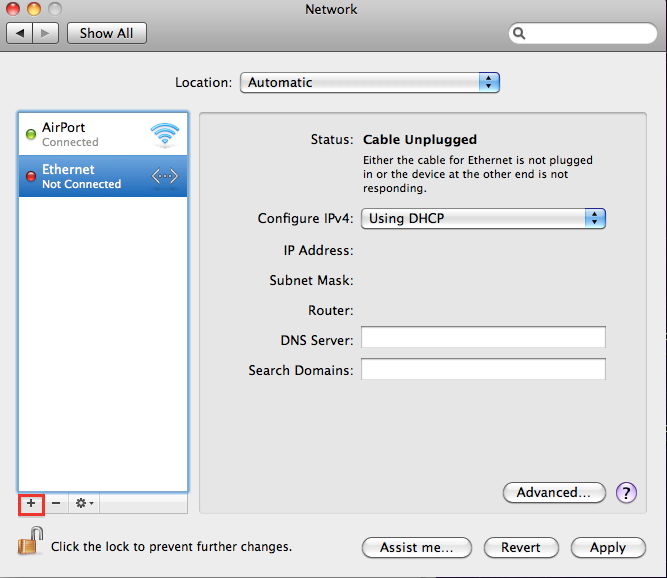
第三步:点击“创建新服务”,添加新VPN服务。
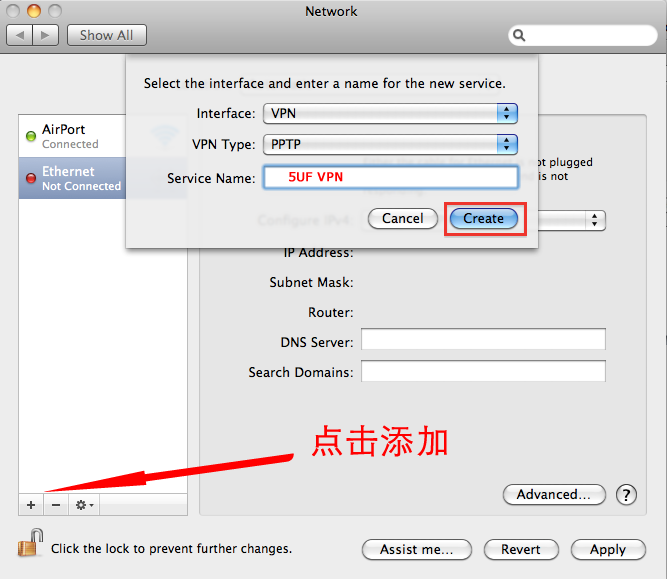
第四步: 在“接口”栏中选择“VPN”,在“VPN类型”栏中填入 “PPTP”,在“服务名称”中填入“无忧府VPN”,然后点击“创建”。
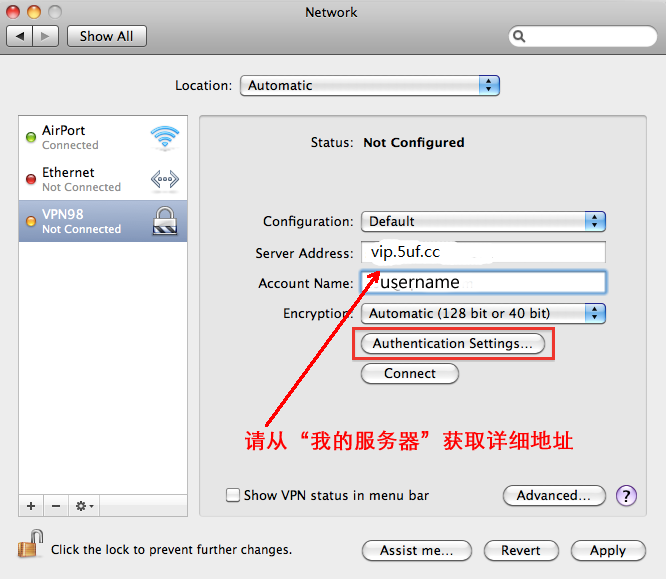
第五步:按照下面的示意图,在服务器栏中填入“vip.5uf.cc”(服务器地址可以在"我的服务器"获得),在账户栏中填入在本站注册的用户名(用户名一般是你的邮 箱),然后点击“验证设置”。
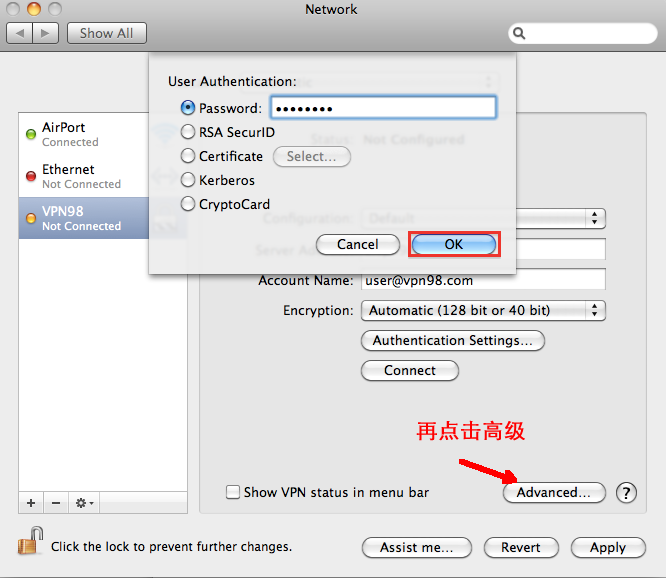
第六步:在出现的对话框中输入你的密码,然后点击“确定”。
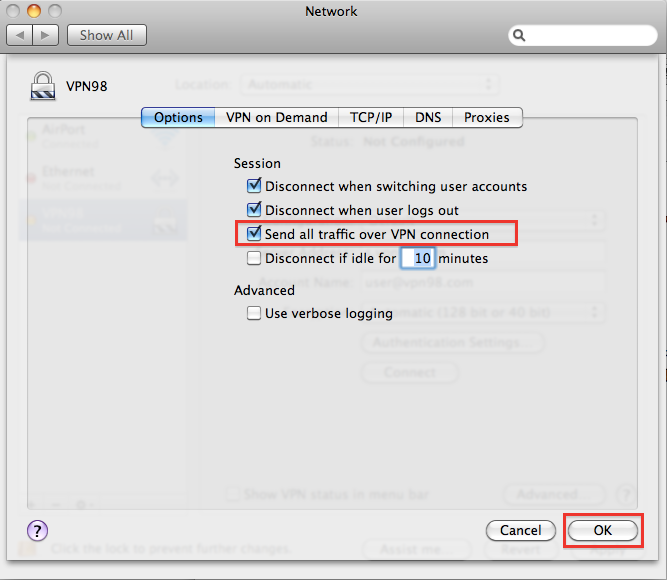
第七步:点击“高级”按钮,对VPN的使用方式进行设置,选中“使用VPN连接发送所有流量”,然后点击“确定”。
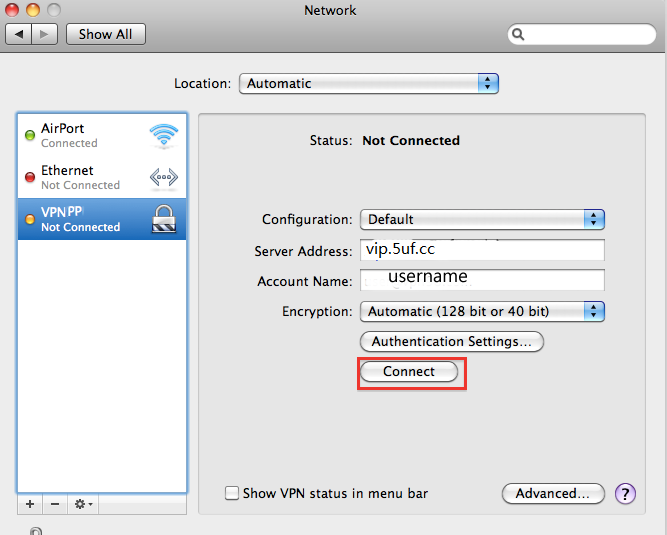
第八步:点击“连接”按钮,连接VPN服务器。
如果连接错误请点击 常见问题
如果你是直接使用电脑拨号用户,如ADSL,无线3G等,你还需要修改拨号的链接的dns为8.8.8.8,8.8.4.4,否则还是访问不了一些特殊的网站.
第九步:打开浏览器,试试能不能上 www.youtube.com,如果可以则表示无忧府VPN连接成功!不使用无忧府VPN时,在“设置”里面断开VPN连接,否则所有的网络流量都会去美国 兜一圈,影响上其他网站的速度,又慢又不环保。